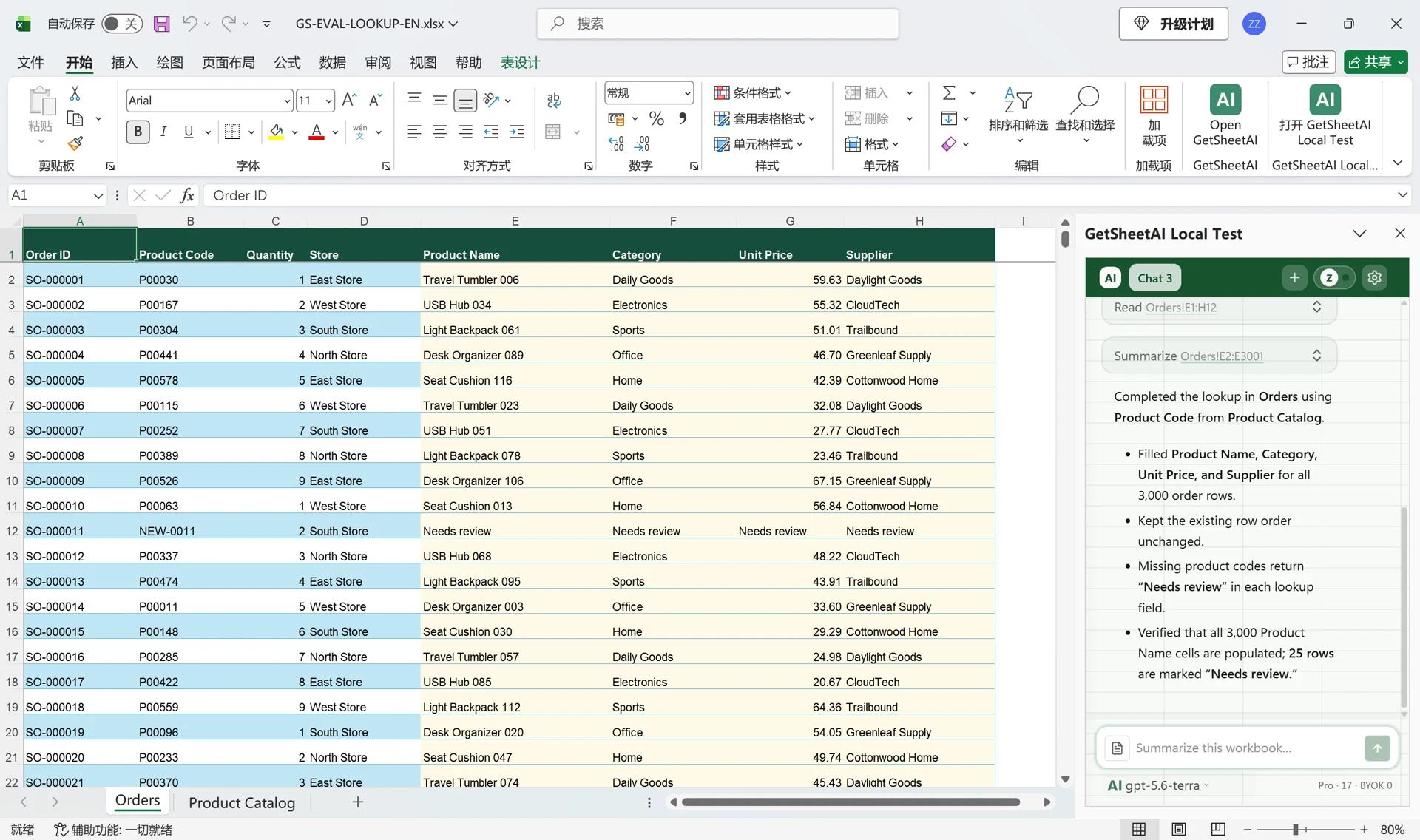
Leere Zellen in Excel füllen mit Werten von oben oder XVERWEIS
Leere Excel-Zellen mit dem Wert darüber oder per XVERWEIS füllen. Deutsche Formeln und ein Beispiel zeigen, wie echte Nullen erhalten und fehlende Treffer markiert werden.
Leere Zellen in Excel lassen sich über Gehe zu → Inhalte → Leerzellen mit dem Wert darüber füllen. Liegt der fehlende Wert in einer Referenztabelle, verwenden Sie XVERWEIS in einer Hilfsspalte. Unbekannte Werte sind keine Nullen: MITTELWERT ignoriert leere Zellen, berücksichtigt aber Nullen.
Hier ist ein disziplinierter Arbeitsablauf: jede Leerzelle finden, entscheiden, was jede einzelne bedeutet, und nur die füllen, die gefüllt werden sollten — mit einem Protokoll der Änderungen.
Schnelle Antwort
Stellen Sie zunächst fest, ob eine Zelle wirklich leer ist, ein leeres Formelergebnis, ein Leerzeichen, eine Null oder „nicht zutreffend“ ist. Füllen Sie dann nur Werte aus, die von einer vertrauenswürdigen Regel oder Quelle wiederhergestellt werden können. Fügen Sie ungelöste Fälle in eine Statusspalte ein, bewahren Sie die Originaldaten auf und validieren Sie die Gesamtsummen nach dem Ausfüllen. Ersetzen Sie niemals standardmäßig jedes Leerzeichen durch Null oder einen Durchschnitt.
Schritt 1: Alle fehlenden Werte finden
Drei schnelle Methoden, die schnellste zuerst:
Gehe zu → Inhalte. Markieren Sie Ihren Datenbereich und drücken Sie F5 → Inhalte… → Leerzellen → OK. Jede leere Zelle im Bereich ist jetzt ausgewählt; geben Sie ihnen eine Füllfarbe, damit sie sichtbar bleiben.
Pro Spalte zählen (die Beispiele in diesem Artikel verwenden deutsche Funktionsnamen und Semikolons als Argumenttrenner, wie im deutschen Excel üblich):
=ANZAHLLEEREZELLEN(B2:B1000)
Danach filtern. Fügen Sie einen Filter hinzu (Strg+Umschalt+L), öffnen Sie das Dropdown einer Spalte und wählen Sie (Leere), um genau zu sehen, welche Zeilen betroffen sind.
Achten Sie außerdem auf falsche Leerzellen: Zellen mit einem Leerzeichen oder einer leeren Zeichenkette "", die eine Formel zurückgegeben hat. ANZAHLLEEREZELLEN zählt "" mit, aber Gehe zu → Inhalte → Leerzellen wählt sie nicht aus. Diese Diskrepanz ist eine klassische Quelle der Verwirrung:
=SUMMENPRODUKT(--(GLÄTTEN(B2:B1000)=""))
zählt sowohl echte Leerzellen als auch Zellen, die nur Leerzeichen enthalten.
Schritt 2: Entscheiden, was jede Leerzelle bedeutet
Diesen Schritt überspringen die meisten. Eine Leerzelle kann bedeuten:
| Bedeutung | Richtige Maßnahme |
|---|---|
| Daten existieren, wurden aber nicht erfasst | Aus der Quelle füllen |
| Tatsächlich null | Explizit 0 eintragen |
| Nicht zutreffend | Als Text n. z. markieren, damit es bewusst geschieht |
| Unbekannt / muss geklärt werden | Markieren, keine Zahl erfinden |
„Unbekannt" mit einer ausgedachten Zahl zu füllen ist schlimmer, als die Zelle leer zu lassen — Sie haben sichtbare Unsicherheit in einen unsichtbaren Fehler verwandelt.
Schritt 3: Die richtigen Zellen füllen
Von oben nach unten auffüllen (typisch für Berichtsexporte, in denen eine Kategorie nur einmal pro Gruppe erscheint): Bereich markieren, F5 → Inhalte → Leerzellen, = eingeben, dann die Pfeiltaste nach oben drücken und mit Strg+Eingabe bestätigen. Jede Leerzelle übernimmt jetzt den Wert darüber. Anschließend über Inhalte einfügen in Werte umwandeln.
Arbeiten Sie auf einer Kopie und markieren Sie nur die betreffende Beschriftungsspalte. Über der ersten Leerzelle muss eine gültige Gruppenbezeichnung stehen. Fehlende Kosten dürfen nicht einfach vom Datensatz darüber übernommen werden. Entfernen Sie Filter oder legen Sie ausdrücklich fest, welche Zeilen verändert werden dürfen.
Aus anderen Spalten berechnen. Stehen Kosten in B, Umsatz in C und Gewinn in D, gehört diese Formel in eine neue Hilfsspalte E, nicht in B2. Prüfen Sie vorher, ob Umsatz und Gewinn gültige Zahlen sind:
=WENN(B2=""; C2-D2; B2)
Aus einem anderen Blatt nachschlagen:
=WENN(B2=""; XVERWEIS(A2; Referenz!$A$2:$A$3; Referenz!$B$2:$B$3; "QUELLE PRÜFEN"); B2)
Beispiel mit einer echten Null und einem fehlenden Treffer
Tragen Sie auf dem Blatt Referenz in A2 A100 und in B2 12 ein; A3 enthält A200, B3 enthält 99. Die folgende Tabelle zeigt die Eingaben in A und B Ihres Arbeitsblatts. Setzen Sie die Suchformel in E2 ein und kopieren Sie sie bis E4.
| A — Produktschlüssel | B — Ursprüngliche Kosten | E — Erwartetes Ergebnis |
|---|---|---|
| A100 | leer | 12 |
| A200 | 0 | 0 — vorhandene Null bleibt erhalten |
| A999 | leer | QUELLE PRÜFEN |
Erwartet werden ein ergänzter Wert, eine unveränderte Null und ein ungeklärter Fall. Prüfen Sie, ob die Referenzschlüssel eindeutig und ihre Kosten ausgefüllt sind: XVERWEIS liefert den ersten Treffer; ein leerer Quellwert kann als Null erscheinen. Übertragen Sie erst danach die freigegebenen Werte von E nach B.
XVERWEIS ist in Excel 2016 und 2019 nicht verfügbar. Nutzen Sie dort einen exakten SVERWEIS mit gesonderter Behandlung fehlender Treffer. Ein ausführlicheres Praxisbeispiel finden Sie unter Excel-Spalten abgleichen.
Schritt 4: Ein Änderungsprotokoll führen
Wie auch immer Sie Leerzellen füllen: Halten Sie fest, welche Zellen geändert wurden — mit einer Hervorhebungsfarbe, einer Statusspalte („gefüllt") oder einem Änderungslog. Ihr zukünftiges Ich muss Originaldaten von rekonstruierten Daten unterscheiden können.
Die Version mit einer einzigen Anweisung
Dieser gesamte Arbeitsablauf ist eine einzige Anfrage an einen Assistenten, der in Ihrer Arbeitsmappe arbeitet. Mit AI for Excel in der Seitenleiste:
„Finde alle fehlenden Werte in dieser Tabelle. Fülle die Kosten wo möglich aus dem Referenzblatt, setze echte Nullen auf 0, markiere den Rest in einer neuen Statusspalte und sag mir, was du geändert hast."
Das Add-in liest den Bereich, wendet jede Füllung an, schreibt pro Zeile einen Status und fasst das Ergebnis zusammen — wie in der Demo auf unserer Startseite, in der fehlende Kosten ergänzt und die Gewinnspalte zurückgeschrieben werden. Weil es die Arbeitsmappe vor dem Schreiben sichert und das Geschriebene verifiziert, muss „die KI hat meine Daten gefüllt" nie heißen: „Ich habe den Überblick über meine Daten verloren."
Zu verwendende Methoden – und wann
- Von oben ausfüllen: nur, wenn leere Zellen konstruktionsbedingt eine Gruppenbezeichnung erben.
- Nachschlagen aus einer Referenztabelle: am besten, wenn ein stabiler Schlüssel und eine autorisierende Quelle vorhanden sind.
- Aus anderen Feldern berechnen: sicher, wenn es sich bei der Beziehung um eine Buchhaltungs- oder Geschäftsidentität handelt.
- Statistische Imputation: geeignet für Analysemodelle, aber normalerweise falsch für Betriebsaufzeichnungen, es sei denn, die Methode ist dokumentiert.
- Leer lassen und kennzeichnen: richtig, wenn der Wert tatsächlich unbekannt ist.
Wenn Sie nicht erklären können, woher ein ausgefüllter Wert stammt, schreiben Sie ihn nicht als Tatsache zurück.
Verwandte Excel-Anleitungen
Fehlende Werte sind normalerweise Teil einer umfassenderen Bereinigungsaufgabe. Fahren Sie mit Vollständige Excel-Checkliste für die Datenbereinigung fort und überprüfen Sie Microsofts Top-Möglichkeiten zum Bereinigen von Daten in Excel.
Häufige Fragen
Wie markiere ich alle leeren Zellen in Excel?
Bereich markieren, F5 drücken, Inhalte… → Leerzellen wählen und dann eine Füllfarbe anwenden, solange sie ausgewählt sind. Bedingte Formatierung mit der Formel =ISTLEER(A2) hebt auch künftige Leerzellen automatisch hervor.
Sollten fehlende Werte null oder leer sein?
Tragen Sie 0 nur ein, wenn der Wert tatsächlich null ist. Eine Leerzelle bedeutet „keine Daten", und sie wie null zu behandeln verändert Mittelwerte und Quoten. Ist ein Wert unbekannt, markieren Sie ihn als unbekannt, statt eine Zahl zu erfinden.
Kann KI fehlende Daten in Excel automatisch ausfüllen?
Ja — bestehen Sie aber auf drei Schutzmechanismen: Das Werkzeug sollte sagen, woher jeder eingefüllte Wert stammt, gefüllte Zellen kennzeichnen, damit sie von Originalen unterscheidbar sind, und das Blatt vor dem Schreiben sichern. AI for Excel tut alle drei und lässt Sie die gesamte Änderung bei Bedarf zurückrollen.