Riempire celle vuote in Excel con il valore sopra o CERCA.X
Riempi le celle vuote in Excel dal valore sopra o da una tabella di riferimento. Formule in italiano ed esempio pratico che conserva gli zeri e segnala i dati mancanti.
Per riempire le celle vuote in Excel, usa Vai a → Speciale → Celle vuote per ripetere le etichette di un gruppo, oppure CERCA.X in una colonna di appoggio per recuperare dati da una fonte. Non sostituire automaticamente i dati sconosciuti con zero: MEDIA ignora le celle vuote, ma include gli zeri.
Ecco un flusso di lavoro disciplinato: trova ogni spazio vuoto, decidi cosa significa ciascuno e riempi solo quelli che dovrebbero essere riempiti, con un record di ciò che è cambiato.
Risposta rapida
Innanzitutto identifica se una cella è veramente vuota, un risultato di formula vuota, uno spazio bianco, zero o "non applicabile". Quindi inserisci solo i valori che possono essere recuperati da una regola o da un'origine attendibile. Inserisci i casi irrisolti in una colonna di stato, conserva i dati originali e convalida i totali dopo il riempimento. Non sostituire mai ogni spazio vuoto con zero o una media per impostazione predefinita.
Passaggio 1: trova tutti i valori mancanti
Tre metodi rapidi, il più veloce per primo:
Vai a → Speciale. Seleziona l'intervallo dati, premi F5 → Speciale… → Celle vuote → OK e applica un colore di riempimento alle celle selezionate.
Contale per colonna. Le formule seguenti usano i nomi italiani e il punto e virgola come separatore; il separatore può dipendere dalle impostazioni locali:
=CONTA.VUOTE(B2:B1000)
Filtra per loro. Aggiungi un filtro (Ctrl+Maiusc+L), apri il menu a discesa di una colonna e controlla (Vuoti) per vedere esattamente quali righe sono interessate.
Controlla anche le celle apparentemente vuote: possono contenere spazi o una stringa vuota "" restituita da una formula. CONTA.VUOTE conta "", mentre Vai a → Speciale → Celle vuote non la seleziona:
=MATR.SOMMA.PRODOTTO(--(ANNULLA.SPAZI(B2:B1000)=""))
conta sia gli spazi vuoti che le celle contenenti solo spazi bianchi.
Passaggio 2: decidi cosa significa ogni spazio vuoto
Questo è il passaggio che la maggior parte delle persone salta. Uno spazio vuoto può essere:
| Significato | Azione giusta |
|---|---|
| I dati esistono ma non sono stati inseriti | Compila dalla fonte |
| Davvero zero | Immettere 0 esplicitamente |
| Non applicabile | Contrassegna N/A (come testo) quindi è intenzionale |
| Sconosciuto / necessita di follow-up | Segnalalo, non inventare un numero |
Riempire "sconosciuto" con un numero inventato è peggio che lasciarlo vuoto: hai convertito l'incertezza visibile in errore invisibile.
Passo 3: Compila quelli che dovrebbero essere riempiti
Compila dall'alto (comune per le esportazioni di report in cui una categoria appare una volta per gruppo): selezionare l'intervallo, F5 → Speciale → Spazi vuoti, digitare = quindi premere la freccia su e confermare con Ctrl+Invio. Ogni spazio vuoto ora copia il valore sopra di esso. Converti in valori successivamente con Incolla speciale.
Lavora su una copia e seleziona solo la colonna delle etichette. Verifica che sopra la prima cella vuota ci sia un'etichetta valida. Non applicare il riempimento a costi sconosciuti o a gruppi diversi. Prima di procedere, rimuovi i filtri o definisci esattamente quali righe modificare.
Calcola da altre colonne. Se B contiene il costo, C i ricavi e D il profitto, inserisci questa formula in una nuova colonna E, non in B2. Verifica prima che ricavi e profitto siano numerici:
=SE(B2=""; C2-D2; B2)
Cercalo da un altro foglio:
=SE(B2=""; CERCA.X(A2; Ref!$A$2:$A$3; Ref!$B$2:$B$3; "DA VERIFICARE"); B2)
Esempio pratico che conserva gli zeri
Nel foglio Ref, inserisci A100 in A2 e 12 in B2, poi A200 in A3 e 99 in B3. Nel foglio di lavoro, prepara questi dati nelle colonne A e B. Inserisci la formula di ricerca in E2 e copiala fino a E4.
| A — Codice prodotto | B — Costo originale | E — Risultato atteso |
|---|---|---|
| A100 | vuoto | 12 |
| A200 | 0 | 0 — lo zero originale resta invariato |
| A999 | vuoto | DA VERIFICARE |
Il risultato corretto è un valore recuperato, uno zero conservato e un caso irrisolto. Controlla che i codici di riferimento siano univoci e i costi compilati: CERCA.X restituisce la prima corrispondenza e un costo vuoto nella fonte può apparire come zero. Solo dopo la verifica copia i valori approvati da E a B.
CERCA.X non è disponibile in Excel 2016 e 2019. Per queste versioni usa CERCA.VERT con corrispondenza esatta e gestisci separatamente i codici non trovati. Un esempio più ampio è la riconciliazione di colonne in Excel.
Passaggio 4: mantenere una traccia di controllo
Registra le celle modificate con un colore, una colonna di stato o un registro delle modifiche. In seguito potrai distinguere i dati originali da quelli ricostruiti.
Un'utile tabella di controllo contiene:
| Campo | Esempio |
|---|---|
| Chiave di riga o record | Order-1042 |
| Colonna modificata | Cost |
| Valore originale | vuoto |
| Nuovo valore | 42.50 |
| Fonte o regola | Prices!B:B via SKU |
| Stato revisione | Verified |
Per set di dati di grandi dimensioni, conta i valori mancanti prima e dopo per colonna. Un conteggio degli spazi vuoti inferiore non è sufficiente: il numero di valori non risolti e riempiti dovrebbe riconciliarsi con il totale originale.
Metodi da utilizzare e quando
- Compila dall'alto: solo quando le celle vuote ereditano un'etichetta di gruppo in base alla progettazione.
- Ricerca da una tabella di riferimento: migliore quando esistono una chiave stabile e una fonte autorevole.
- Calcola da altri campi: sicuro quando la relazione è un'identità contabile o aziendale.
- Imputazione statistica: appropriato per i modelli di analisi, ma solitamente sbagliato per i record operativi a meno che il metodo non sia documentato.
- Lascia vuoto e contrassegna: corretto quando il valore è veramente sconosciuto.
Se non riesci a spiegare da dove proviene un valore compilato, non riscriverlo come un fatto.
La versione con una sola istruzione
L'intero flusso di lavoro è una singola richiesta a un assistente che lavora all'interno della tua cartella di lavoro. Con AI per Excel aperto nella barra laterale:
"Trova tutti i valori mancanti in questa tabella. Compila i costi dal foglio di riferimento ove possibile, imposta gli zeri reali su 0, contrassegna il resto in una nuova colonna Stato e dimmi cosa hai cambiato."
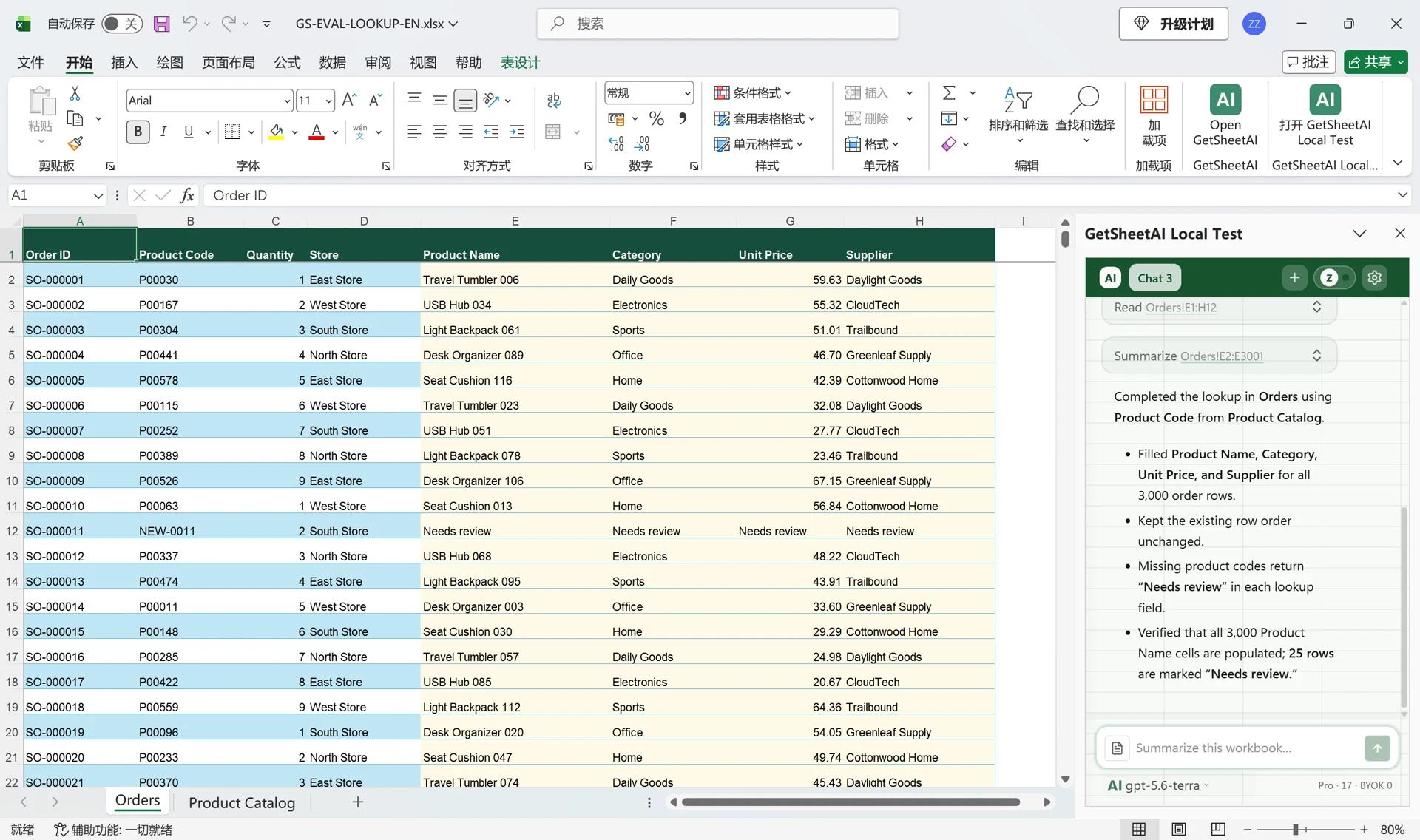
Il componente aggiuntivo legge l'intervallo, applica ogni riempimento, scrive uno stato per riga e riepiloga il risultato, come la demo sul nostro home page, dove un costo mancante viene completato e la colonna del profitto viene riscritta. Poiché esegue un'istantanea della cartella di lavoro prima della scrittura e verifica ciò che ha scritto, "L'intelligenza artificiale ha riempito i miei dati" non deve mai significare "Ho perso traccia dei miei dati".
Guida Excel correlata
I valori mancanti fanno solitamente parte di un lavoro di pulizia più ampio. Continua con completa la lista di controllo per la pulizia dei dati Excel e rivedi i migliori modi per pulire i dati in Excel di Microsoft.
Domande frequenti
Come faccio a evidenziare tutte le celle vuote in Excel?
Seleziona l'intervallo, premi F5, scegli Speciale → Celle vuote e applica un colore. Per una regola che si aggiorna automaticamente, usa la formattazione condizionale con =VAL.VUOTO(A2).
I valori mancanti dovrebbero essere zero o vuoti?
Inserisci 0 solo quando il valore è effettivamente zero. Uno spazio vuoto significa "nessun dato" e trattarlo come zero modifica le medie e i rapporti. Se un valore è sconosciuto, contrassegnalo come sconosciuto anziché inventare un numero.
L'intelligenza artificiale può riempire automaticamente i dati mancanti in Excel?
Sì, ma insisti su tre misure di sicurezza: lo strumento dovrebbe indicare dove da cui proviene ogni valore riempito, contrassegnare le celle riempite in modo che siano distinguibili dagli originali ed eseguire il backup del foglio prima di scrivere. AI per Excel esegue tutte e tre le operazioni e consente di ripristinare l'intera modifica, se necessario.